СИГО — твой цифровой смотритель
Живёт на твоём компьютере: работает с файлами и проектами, помнит ваши решения, объясняет, что сделал и почему. Установи — и он уже работает.
Linux (Ubuntu 22.04+). Одна кнопка — и СИГО в меню приложений.
Твой цифровой смотритель.
Войди, чтобы продолжить.
Доступ только для зарегистрированных пользователей.
Живёт на твоём компьютере: работает с файлами и проектами, помнит ваши решения, объясняет, что сделал и почему. Установи — и он уже работает.
Linux (Ubuntu 22.04+). Одна кнопка — и СИГО в меню приложений.
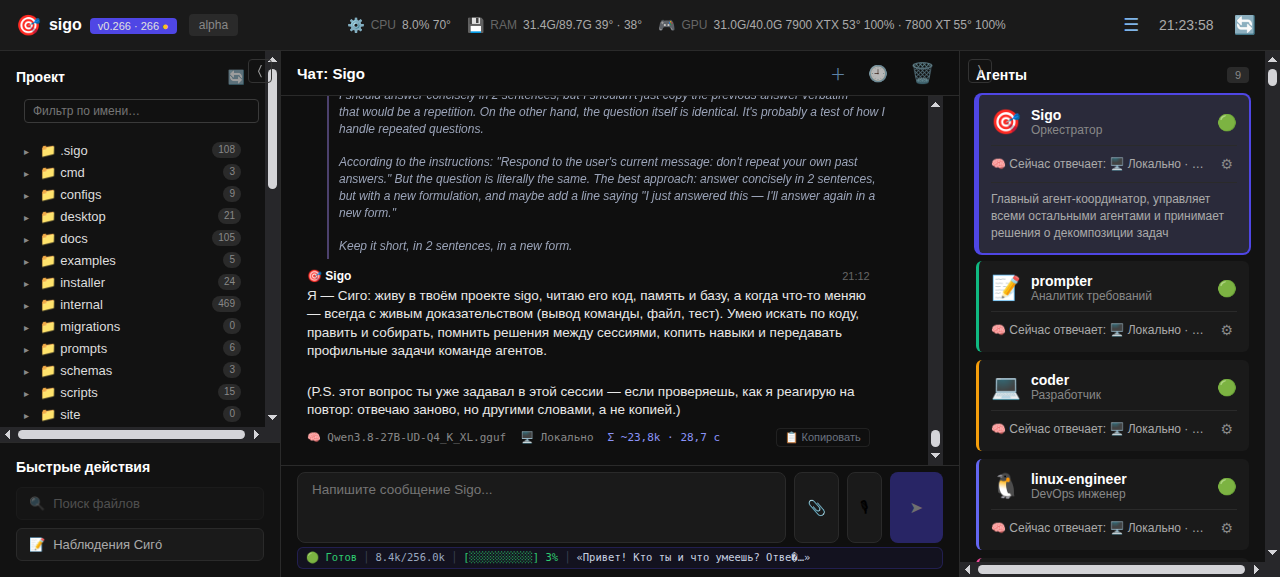
Кнопка «🚀 Новый проект» в левой панели: сайт, автоматизация или программа — СИГО разворачивает готовый шаблон и работает внутри него.
Читает, создаёт, правит файлы — и твои личные папки. Моделка видит твои документы и делает с ними то, что ты попросил.
Факты о тебе, ваши решения, ошибки — хранит в памяти и поднимает в нужном месте. Спроси через неделю «помнишь, что мы обсуждали?» — вспомнит.
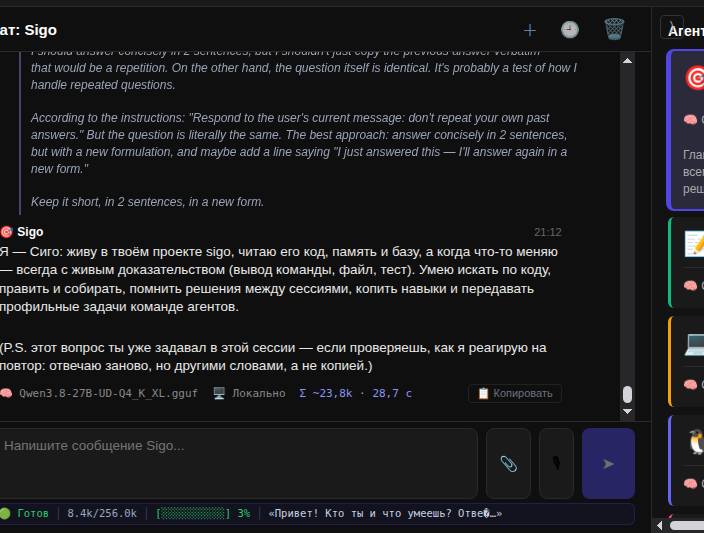
СИГО — главный: кодер, тестировщик, дизайнер, DevOps. Сам решает, кому какую задачу передать, и собирает результат.
Опасные действия (сеть, удаление, установка пакетов) СИГО делает только через заявку — ты видишь что он хочет и одобряешь одним кликом.
«Не забудь сделать X» — СИГО заводит задачу, напоминает, ведёт канбан «открыто → в работе → готово».
Выбирается в интерфейсе, когда хочешь:
Работает сразу, ничего ставить не нужно.
GPU хозяина — быстрее. Доступ уже в коробке (гостевой токен); личные выдаёт владелец на сайте.
Скачай .gguf в ~/llama.cpp/models и установи llama.cpp —
СИГО подхватит модель сам. Всё остаётся у тебя.
Одна кнопка — и файл на твоей машине. Дальше установщик сам: поднимет базу, сервер и окно приложения (может попросить пароль администратора один раз — это создание базы).
Браузер «снимает» с файла метку программы — это защита Ubuntu, а не поломка файла. Запуск — одной командой: открой терминал (правый клик по рабочему столу → «Открыть терминал») и вставь строку ниже:
Без терминала: правый клик по файлу → Свойства → вкладка Права → галочка «Разрешить выполнение файла как программы» → закрыть → двойной клик по файлу.
Для продвинутых: скачать .deb — установка:
(с точкой-слэшем: apt поставит пакет вместе с зависимостями)
Компьютер пользователя ходит к твоим картам через сервер (mysigo.ru/api/power/v1) — Tailscale ему ставить не нужно. Доступ — по токену: в коробке уже вставлен гостевой, личные выдаёшь ты.
Новый токен показывается ОДИН раз — скопируй и вставь его на машину пользователя (Настройки → 🚀 Мощности хозяина → Токен доступа).